Haga un diapasón personalizado con CNC
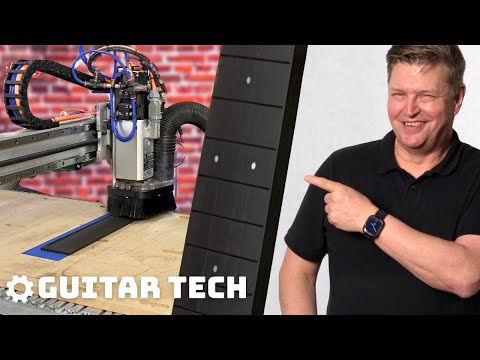
Los Fingerboards son una de las partes que más tiempo consumen y que requieren herramientas para construir una guitarra. Entre marcar el radio, cortar ranuras de trastes precisas y garantizar las dimensiones adecuadas, es un trabajo que tradicionalmente requiere herramientas manuales especializadas y mucha paciencia.
Pero un CNC puede hacer que el proceso sea más rápido, preciso y sorprendentemente accesible, incluso si es nuevo en el trabajo CNC. En este episodio de nuestra nueva serie Guitar Tech, Brock Poling de StewMac te guía a través de su enfoque paso a paso para crear un hermoso diapasón personalizado. ¡Échale un vistazo!
Transcripción de vídeo
[el gráfico en pantalla dice: StewMac Presents: Guitar Tech]
Poste de Brock: Si tienes curiosidad por los CNC, tal vez estés mirando uno, tal vez tienes uno, pero aún no has descubierto cómo hacerlo productivo en tu tienda, estás en el lugar correcto. Soy Brock Poling. Trabajo aquí en StewMac. Creo guitarras acústicas. Construyo guitarras eléctricas y, más recientemente, me he metido en ukuleles. Hoy vamos a hacer un hermoso diapasón de ébano en un CNC, exactamente como estos otros dos para unos ukuleles tenores de 17 pulgadas que estoy construyendo para algunos de mis clientes.
Cuando empecé, aprendí a fabricar instrumentos de la forma tradicional, con herramientas de taller tradicionales. Y para hacer un diapasón como este, habría tenido que dimensionar mi tabla en una sierra de mesa y luego lijarla con tambor, cortar las ranuras de las trastes con una caja de inglete de ranurado de trastes, o un trineo de corte transversal de sierra de mesa especial, radiografiar el diapasón lijándolo o utilizando una plantilla de enrutador especial, perfilar la tabla con una plantilla de fresado personalizada, añadir binding externa y luego entrar y perforar para diminutos marcadores de posición del diapasón. ¡Vaya! Eso es mucho trabajo.
Lleva mucho tiempo. Cuando construyo, realmente tengo dos cosas. Una es que me dedico a obtener el mejor resultado posible. Y el segundo, encontrar formas de hacer que mi trabajo sea más eficiente. Si puedo encontrar una forma de obtener un gran resultado y hacerlo más rápido, fantástico. Inscribirme. Lo soy todo. CNC ayuda a lograr ambas cosas, pero diré esto, algunas personas piensan que CNC es magia. Solo tienes que pulsar un botón y una parte sale. Y estoy aquí para decirles que no es absolutamente cierto.
CNC es como cualquier otra herramienta que tengas, un enrutador, un cepillo de manos, una sierra de mesa. Se necesita tiempo para aprender a usarlo. Este es el primer episodio de una nueva serie que llamamos Guitar Tech, donde exploramos cómo las nuevas tecnologías están llegando al taller y cambiando la forma en que fabricamos guitarras.
Si eres alguien que se siente más cómodo con las herramientas manuales que con los ordenadores y confía en mí, lo entiendo. Esperamos que esta serie ayude a desmitificar esta nueva tecnología y le dé ideas que pueda aportar a su próximo proyecto. Todavía soy muy principiante. Sigo aprendiendo CNC. Así que si eres un experto y ves algo en este vídeo que podría ayudarme a mejorar, compártelo porque todos nos beneficiamos de eso. Así que con eso, vamos a profundizar.
Diseño CAD con VCarve Pro
Poste de Brock: Bienvenido a nuestra cantonera CNC y a nuestro estudio, centrados en torno a este CNC ShopBot Desktop Max que tenemos. Vamos a utilizar un programa llamado VCarve Pro. VCarve Pro es un programa muy común con el que comienzan muchas personas porque es económico y es bastante fácil aprender a usarlo. Y realmente incluye dos cosas. Incluye CAD, que es esencialmente nuestro software de dibujo que nos permite dibujar nuestra pieza y tiene CAM, que esencialmente toma esa pieza y luego la convierte en las instrucciones que la máquina necesita para cortar la pieza más tarde.
Para empezar, vamos a lanzar nuestro software VCarve Pro. Vamos a empezar un nuevo proyecto. Así que cuando empiezas tus proyectos, lo primero que hace es que empieza con la configuración de tu trabajo, donde básicamente defines lo grande que es el proyecto en el que estamos trabajando. En la dirección X, que básicamente estamos mirando esa pieza de ébano que vieron antes tumbada en nuestro banco tiene 3 pulgadas de ancho por 15 pulgadas de largo, por un grosor de 1/4 pulgadas. Vamos a poner nuestros datos, básicamente, ¿dónde se encuentra XYZ? XYZ se encuentra en el centro de nuestro trabajo. Vamos a seguir adelante y a pulsar bien.
Y aquí está nuestro lienzo. Esto es en lo que estamos trabajando. Es básicamente el tamaño de esa pieza de madera. Una de las cosas que resulta muy útil es pensar en las capas.
La primera capa que queremos crear es nuestra línea central. Intento ponerlo todo en su propia capa. Así que si luego vuelves y quieres apagar o encender las cosas, te permite hacerlo y hace que el trabajo sea mucho más fácil. Luego volveremos a nuestra área de diseño y tomaremos la herramienta de línea y luego vamos a entrar y trazar una línea hacia el centro. Si has notado, el cursor cambió de ese pequeño plus a este pequeño objetivo plus cuando me puse sobre el centro del material. Así que voy a empezar mi línea haciendo clic una y otra vez cuando llegue aquí al final, volvo a poner el cursor de nuevo de la misma manera y hago clic aquí y, básicamente, solo hago clic con el botón derecho para cerrar la línea.
Ahora tengo una línea central que se dibuja hacia abajo del material. Esto va a ser muy útil. Vamos a necesitar esto mientras continuamos construyendo el diapasón. Lo siguiente que queremos hacer es establecer dónde va a estar la cejuela. No vamos a usar los 15 pulgadas de largo. Básicamente, podemos poner la cejuela donde queramos. Y para hacerlo, voy a volver a la herramienta de línea y empezar, digamos aquí. Así que haremos que la cejuela pase por ahí. Y luego simplemente voy a copiar y pegar eso y luego puedes decir, ¿por qué lo haces de esa manera? Eso parece extraño. Y tal vez lo sea. Pero creo que es muy útil reflejar la técnica de lo que está en el lado derecho al lado izquierdo porque a veces, cuando se dibujan piezas que se necesitan para ser simétricas en ambos lados de la línea central y esto es solo un buen hábito para entrar en lugar de simplemente deslizar una línea porque si no termina siendo absolutamente perpendicular a esa línea, tendría un problema.
Vamos a reflejarlo en la línea. Así que vamos a la herramienta aquí, básicamente reflejamos objetos seleccionados y tengo mi pieza seleccionada. Voy a decirlo cambiando y luego haciendo clic en la línea central, eso me permitirá definir lo que quiero reflejar y decir voltear sobre la línea. Boom. Ahora tengo mi cejuela y luego tengo que unir estas dos líneas. Así que voy a pulsar Shift, hacer clic en ambas líneas y hay una herramienta de unión aquí mismo. Haremos clic en join, boom. Ahora tenemos una línea.
Así que nos deshaceremos del exceso que no necesitamos. Vamos a hacer clic en nuestra línea y vamos a hacer la herramienta de nodo pulsando N, y luego vamos a coger ese punto verde y vamos a volver al borde de nuestro diapasón y vamos a poner el otro extremo y vamos a hacer lo mismo justo donde estaba. Ahora tenemos una línea que define nuestra posición de la cejuela y es perpendicular a nuestra línea central. De acuerdo. Vamos a crear una nueva capa y vamos a llamar a esta nueva capa posiciones de trastes maestros. Así que, en última instancia, vamos a tener un par de capas diferentes que marcarán dónde están nuestros trastes, pero vamos a empezar posicionándolos de la misma manera que los cortaríamos en una sierra de mesa. Entonces, si esta es nuestra cejuela, entonces debemos decir, ¿cuáles son las diferentes posiciones?
Y para ello, vamos a usar la calculadora Fret de StewMac. Este diapasón va a tener 20 trastes y la longitud de la escala es de 17 pulgadas, lo que es bastante típico para un ukulele tenor. Se mide en pulgadas y elegimos que nuestro instrumento sea el ukulele, calculamos y aquí están nuestras posiciones de trastes. Ahora, cuando utilice estas posiciones de trastes, es importante no multiplicar el error. Por lo general, es mejor usar la posición de la cejuela que el trasteo a la traste, porque si se comete un pequeño error y es de trasteo a trasteo, su error puede multiplicarse a medida que baja por la tabla. Si tiene un poco de error en cualquiera de estos trastes, el siguiente traste debe poner a cero el error que tenía antes. Los errores no son grandes. No quieres eso, pero no quieres seguir empeorando a medida que avanzas.
Así que vamos a empezar volviendo a nuestra pestaña de diseño, saliendo de la herramienta de edición de nodos, y vamos a usar una herramienta llamada offset. La herramienta de offset está aquí. Y cuando hacemos clic aquí, podemos hacer otro offset de línea desde la primera línea hasta donde deseemos. La posición de nuestro primer traste está a 0,954 pulgadas de la línea actual. Una de las rarezas de VCarve Pro es que a veces el interior va en la dirección que deseas y a veces el exterior va en la dirección que deseas. A menudo lo quiero y, si no es correcto, lo cambio a otro. Vamos a intentar hacia afuera y ver qué sucede. Vale, boom. Esa es la dirección que queremos. 0,954 de la cejuela es nuestra primera posición de la trasvase.
Lo hacemos de nuevo para el segundo. 1,855. De acuerdo. Y el tercer traste es 2,705. Cuarto traste, 3,507. Y ahora, alguien va a ir a los comentarios y empezar a hacer comentarios sobre milímetros. Y sí, todos ellos también pueden estar en milímetros. 4,264, 4,979, 5,654, 6,291, 6,892, 7,459, 7,995, 8,5. Y en una escala de 17 pulgadas, está a mitad de camino. Este es nuestro 12o traste. Hay 20 trastes. Vale, boom. Felicitaciones. Acaba de dibujar las ranuras de la trasvase en su diapasón.
Así que ahora, con eso, vamos a configurar la ubicación de la cejuela y el ancho de nuestro diapasón en el 12o traste. En mis proyectos, que mi diapasón tenga un ancho de 1,44 en la ubicación de la cejuela. ¿De acuerdo? Vamos a subir y recordar que esta es nuestra cejuela, no esta. Vale, esa no es la cejuela. Esta es la cejuela. Cuando puse todas esas ranuras de trastes, perdí el rastro de que puse mi línea desde arriba o puse mi línea desde básicamente lo que era nuestra línea de la cejuela.
Una forma de comprobarlo es utilizar esta herramienta aquí mismo, que añade dimensiones a su hoja de trabajo. Así que si hace clic aquí, puede medir básicamente entre los puntos que desee. En este caso en particular, estoy usando una dimensión de longitud, que es lo que queremos. Y voy a medir desde la posición de la cejuela hasta el primer traste, y eso es 0,954. Y si vuelves atrás y lo comparas con la calculadora de trastes, es 0,954. Tenemos razón.Esta es la ubicación de la cejuela. Desactivemos nuestra capa de dimensión. Así que en las capas, tan pronto como utilice la herramienta de dimensión, crea una capa llamada dimensiones y todas las dimensiones estarán en esta capa y para deshacerse de ellas, simplemente apáguela. Lo que vamos a hacer ahora es trabajar en el diseño del perfil del diapasón.
Básicamente, tendrá el cono y el extremo del diapasón que tenemos, que tiene el pequeño arco. Antes de hacerlo, lo primero que voy a hacer es crear una capa que llamaré Posiciones de FB para no olvidar dónde está nuestra cejuela y nuestra 12.a rosca y otros trastes que necesitamos saber. Lo primero que vamos a hacer es crear esta capa. Esta es la capa activa. Así que seguiremos adelante y volveremos al diseño. Vamos a obtener la herramienta de texto y luego vamos a decirle que no haga letras altas de 15 pulgadas, pero vamos a hacer letras altas de media pulgada 0,5 y vamos a decir cejuela. Vamos a seguir adelante y cogerlo, simplemente ponlo justo a través de la cejuela.
Luego vamos a crear otro llamado 12. Vamos a volver a activar nuestra capa de dimensiones y eso nos mostrará nuestro 12o traste. Así que aquí está nuestro 12o traste. Así que tomaremos la posición 12 y la pondremos aquí. Ahora sabemos dónde está 12 . Y esto va a ser importante durante al menos un tiempo mientras trazamos el resto del punto de contacto. ¿De acuerdo? Pero como esto está en su propia capa, puedo simplemente apagarlos si están en el camino. Así que lo que vamos a hacer, cerrar las dimensiones, vamos a volver a nuestra herramienta de diseño y vamos a resaltar la línea central y vamos a empezar a trabajar en averiguar cuál es el ancho de nuestra cejuela porque básicamente lo que vamos a hacer es trabajar en dibujar el cono.
¿De acuerdo? Así que la cejuela de este ukulele tiene 1,44 pulgadas de ancho. Por lo tanto, en la mitad de esa dimensión es 0,72. Vamos a entrar y vamos a usar la herramienta de offset. Y en este caso, vamos a utilizar tanto la derecha como la izquierda del offset en 0,72, boom. Así que entre estas dos líneas, este es el ancho de la cejuela, esencialmente en el centro de esta tabla, este material que vamos a cortar. Y luego volveremos a hacer lo mismo para el ancho del diapasón en el 12o traste. Y el 12o traste es importante porque, sea cual sea el ancho del diapasón que tenemos en el 12o traste, también será nuestro espaciado de silleta cuando bajes hasta el silleta.
En este caso en particular, este diapasón mide 1,75 pulgadas en el 12.o threat.So dividido por dos, es decir, 0,875. Vamos a hacer el offset en 0,875, boom, ahí mismo. De acuerdo. Lo que vamos a hacer ahora es coger y trazar una línea entre la ubicación de la cejuela y la ubicación del 12o traste y esa es nuestra reducción desde el primer traste hasta el 12o traste. Tenemos que volver a hacer lo mismo, pero en lugar de dibujar esta línea en el otro lado, vamos a hacer ese truco que mencioné antes es que vamos a reflejarla en la línea central. Vamos a coger la línea, vamos a copiarla, vamos a pegarla, pulsar Mayús y seleccionar nuestra línea central y ahora vamos a utilizar la herramienta de voltear y vamos a darle la vuelta a la línea. Verá que tenemos una línea cónica que va desde la cejuela hasta el 12o traste en el lado derecho e izquierdo del diapasón.
Pero sí, bueno, es genial. Eso es increíble. Pero el diapasón es más largo que eso. Esto es lo que vamos a hacer. Vamos a seleccionar ambas líneas cónicas. Vamos a copiarlos y pegarlos. Ahora vamos a darles la vuelta sobre el 12o traste. Así que ahora esta será la línea que vamos a darles la vuelta y ahora estás como, pero espera, espera, espera, espera, espera, van en la dirección equivocada. Sí, seguro que sí.
Y vamos a tomar esta, vamos a tomar la izquierda, y vamos a destacar esto y vamos a darle la vuelta a la línea de esa manera. Vamos a tomar esta y vamos a cambiar y darle la vuelta a la línea de esa manera. Y, por supuesto, mira lo que acaba de pasar. Ahora tenemos una línea que llega hasta el final. Es un poco confuso con todas estas líneas. Así que vamos a deshacernos de algunas cosas. Vamos a deshacernos de estas dos líneas de offset.
Vamos a sacarlos de la ecuación, sáquelos de la ecuación. Mira aquí. Tenemos un cono de diapasón. Si lo recuerda, volvemos a la capa para colocar el diapasón. Si lo apagamos todo, vamos a cerrar nuestras ranuras maestras Fret y verás que tenemos un conector aquí porque dibujamos nuestra cejuela como su propia capa, pero ahora lo que queremos hacer es, en la capa de posiciones FB, hacer una línea.
Hagamos una capa. Pasemos esto a su propia capa llamada Ubicación de la cejuela.
Y si quieres moverlas, lo único que tienes que hacer es resaltarlas así y, a continuación, usar las flechas, empujarlas hacia arriba y hacia abajo. Bien, digamos que queremos cerrar la ubicación de la red, es que queremos que nuestro cono del diapasón conecte estas dos líneas entre ellas, porque en última instancia este será el contorno real del propio diapasón. Vamos a volver a activarlo. Volvamos a nuestra herramienta de diseño. Veamos nuestra herramienta de línea y hagamos una línea. Veamos en qué capa estamos.
De acuerdo. Queremos estar en la capa de posiciones de FB y hagamos una línea entre estos dos. Vamos a alinear nuestra posición. Boom. Supongamos que estoy un poco apagado. Digamos que en realidad no lo conecto. Digamos que estoy aquí, ese es mi vector y no se conectó.
Así que podemos entrar en el modo de edición de nodos simplemente pulsando N y esto nos dará todos los nodos de la línea y agarramos este punto y lo arrastraremos hasta que se conecte con lo que queremos que se conecte. Así que básicamente lo hemos solucionado. Volvamos aquí, vamos a cerrar nuestra línea de ubicación de la cejuela y presto, tenemos el diapasón más o menos dibujado donde queremos que vaya. Ahora trabajemos en hacer el otro extremo del diapasón.
Ahora, en este caso en particular, voy a decirles cuáles son las dimensiones de mi diapasón porque tiene un diseño mucho más grande del ukulele general por completo. Así que en mi ukulele, el tuyo será como tú lo diseñes. Desde el punto central aquí hasta el punto central de la parte superior de este arco, vamos a medir 11,8137 y esa es la parte superior de ese arco justo ahí.
Así que lo que voy a hacer es hacer un offset igual que hicimos para una posición de traste. Vamos a hacerlo y volvamos a activar la ubicación de la cejuela, seleccionemos la ubicación de la cejuela. Vamos a usar nuestra herramienta de diseño y vamos a hacer una compensación, ¿vale? Y creo que fue hacia fuera cuando hicimos esto antes y hacemos 11,8137. Esa es la parte superior de nuestro radio. Esa es la parte superior de este arco aquí mismo. Lo que tenemos que hacer es dibujar este arco. Y la forma en que vamos a hacerlo es el radio del círculo que tiene su tangente justo en la parte superior de esta marca aquí es 1,3248. Vamos a marcar esta línea aquí y luego vamos a compensar de nuevo esta vez 1,3248 y eso va a hacer otra línea y esa es esta línea aquí mismo.
Ahora va a ser el centro de un círculo. Volvamos a nuestro diseño, coge la herramienta circular y luego diremos que 1,3248 será nuestro radio. Vale, boom. Muy bien, así que ahí está. Muy bien, así que vamos a cerrar esto. Vamos a empezar a deshacernos de algunas cosas y hagamos algunas líneas. Vamos a cerrar la ubicación de la cejuela, cerrar la línea central, pero volvamos al diseño. Utilicemos nuestra herramienta de recorte interactiva y empecemos a deshacernos de algunas cosas. Así que podemos deshacernos de esto, permítame deshacerme de esto. Hay formas más fáciles de deshacerse de este asunto, pero esto funciona. Mira eso. Ahora tenemos el final de nuestro diapasón. Tenemos cosas en la misma capa.
Vamos a separar algunas de estas cosas donde añadimos posiciones de FB, bien, vamos a sacar todo lo demás de esto y ponerlo en su propia capa. Así que vamos a tomar todos estos vectores que realmente son el perfil de nuestro diapasón. Vamos a moverlos todos a su propia capa llamada contorno FB. Así que cerraremos los números, las posiciones, y esto, lo y lo que se ve, es el contorno de nuestro diapasón, exactamente la forma que lo necesitamos. Y luego, si activamos nuestras posiciones de trastes maestros, ahí es donde están todos nuestros trastes. Podemos empezar a ver que estamos muy cerca de trabajar en un diapasón.
Hay algunas cosas más que debemos hacer. Como si notase que este diapasón, las ranuras de las trastes no van hasta el final y eso es intencional. Tiene un estilo llamado binding falso. En este enfoque, no tengo que poner otro trozo de binding en este diapasón.
Así que hice que el traste se detuviera un poco tímido. Ahora están bastante cerca. Tiendo a trabajar en esto y acerco bastante al final. Si lo deseas, puedes retrocederlas un poco más. Voy a mostrarle cómo hacerlo a continuación. Este es el esquema de nuestro diapasón y, a veces, Vetric es lo suficientemente inteligente como para saber cómo conectar todas estas líneas entre sí y, a veces, no lo es y tienes que hacerlo tú mismo. En este caso en particular, no parece que lo haya hecho. En nuestra herramienta de esquema de FB, volvamos al diseño y unamos los vectores. ¿De acuerdo? Así que vamos a venir aquí, unirnos al vector, y ahora esta es una línea continua por todo el camino. ¿De acuerdo? Lo que queremos hacer, vamos a cerrarlo.
Queremos volver a la herramienta de offset y que esta vez queremos ir hacia dentro y queremos ir hacia dentro, digamos 0,05. ¿De acuerdo? Vamos a llegar a las 50 milésimas desde el final. Lo que ha hecho es crear una inserción alrededor del interior, que básicamente creará este binding falso del que estamos hablando. De acuerdo. Ahora vamos a trabajar en algunas capas aquí durante un segundo. Vuelve a nuestra herramienta de capas. Pasemos esto a una nueva capa llamada Final Frets.
De acuerdo. Vamos a activar los puestos de Fret maestros y a desactivar todo lo demás. De acuerdo. Vamos a cogerlo todo aquí y luego vamos a copiar dos capas, que es un poco diferente de lo que hicimos hace un segundo. Vamos a copiar esto en Final Frets y luego vamos a cerrar las posiciones de Master Fret, activar Final Frets. Aquí, lo que vamos a hacer, tomemos esto dentro de la línea y pasemos esto también a la capa de Final Frets. Eso hará la vida un poco más fácil. De acuerdo. Muy bien.
Entonces cerraremos el esquema de FB. De acuerdo. Ahora solo nos queda el inserto. Lo verás de nuevo. Lo único que nos queda es el inserto y los trastes. Y ahora lo que hacemos es volver con nuestra herramienta de recorte y deshacernos de todas estas líneas adicionales.
Así que, mientras hago estas cosas monótonas, vale la pena mencionar que cuando haces este trabajo, vale la pena volver atrás y revisar doble y triplemente todas tus mediciones a medida que avanzas porque no puedo decirte cuántas veces he cometido un error y he completado el corte y luego darme cuenta de que las mediciones no son correctas. Quiero decir, las reglas antiguas siguen siendo aplicables, ¿verdad?
La medida se corta dos veces una vez o, en mi caso, se mide cinco o seis veces antes de cortar. Sigue siendo aplicable. Así que sigue haciéndolo. CNC no hace que desaparezca nada de eso. Muy bien, vamos a esta capa, esta capa de contorno. Llévate eso. Ya no lo necesitamos. Y ahora, cuando volvemos y volvemos a girar nuestro contorno de FB, que es nuestro verdadero contorno, lo y lo que vemos, las ranuras de las trastes se detienen un poco cortas al final del diapasón, que es exactamente lo que queremos.
Mira aquí, tenemos un diapasón. En la siguiente parte, vamos a localizar todos los marcadores de posición en el diapasón. Volvamos a activar nuestra línea central porque eso hará la vida más fácil. Vamos a crear una nueva capa y vamos a llamarla puntos de posición de dos milímetros. ¿De acuerdo? Me gusta usar marcadores pequeños y muy pequeños en mis tableros. Si lo notará, el primero aparece con la tercera posición de la trasvase. Así que tenemos el primero, el segundo, el tercero. Vamos a cerrar las trastes finales durante un segundo y activar las posiciones del traste maestro, incluso activar la ubicación de la cejuela y activar la posición del diapasón. De acuerdo. Ahora ya conocemos el primer traste, el segundo traste, el tercer traste. Así que lo que podemos hacer, y esta es prácticamente la forma tradicional de hacerlo, es muy simple que simplemente podamos dibujar una línea de una cantonera a otra cantonera.
Así que podemos ir de esta cantonera a estacantonera deshacernos de eso, y podemos ir de esta cantonera a estacantonera Ahora no era necesario dibujar ambas líneas aquí. Solo un hábito para mí, ya que es la forma tradicional en que lo haría si lo estuviera construyendo a mano. Simplemente comprueba y asegúrate de qué capa estoy. Sí, ahí es donde quiero estar. Vamos a hacer milímetros, dos pulgadas.
0,0787. Muy bien, vamos a ir aquí y vamos a dibujar un círculo con un diámetro de 0,0787. Justo ahí, boom. De acuerdo.
Entonces podemos deshacernos de estas líneas si lo deseamos. Y luego vamos a ir a nuestra quinta ubicación. Vamos a ir a la séptima posición, así que hemos bajado dos más. Después de siete, vamos a 10. Vamos a saltar 12 durante un minuto. Así que 12, 13, 14, 15. Vamos a ir al 15. Muy bien. Hay todos los que están en el centro. En el 12o traste, vamos a hacer el 12o de forma un poco diferente. Vamos a dibujar 12 llevando nuestra línea desde el borde de nuestro diapasón hasta la línea central, haciendo lo mismo de nuevo.
Luego vamos a dibujar nuestro punto aquí. Muy bien, vamos a deshacernos de estas líneas que no necesitamos. De acuerdo. Ahora vamos a tomar esto. Vamos a copiarlo. Vamos a pegarlo. Vamos a marcar nuestra línea central y lo has adivinado. Vamos a darle la vuelta a la línea. Boom. De acuerdo. Apague las posiciones de Fret Maestro, encienda las Fret Finales, apague la Ubicación de la cejuela, Posiciones del diapasón. Y, por supuesto, hay un diapasón.
Creación de trayectorias de herramientas en CAM
Poste de Brock: Acabamos de terminar todo el diseño del diapasón. Y ahora lo que tenemos que hacer es trabajar en los componentes de leva de esto.
Básicamente, esto toma el diseño que acabamos de crear y lo traduce en instrucciones que la máquina sabe cómo crear. Lo que vamos a hacer ahora es trabajar en el radio y construir las trayectorias de herramienta que necesitamos para cortar el radio de 10 pulgadas en la parte superior del diapasón.
Y en todos los pasos que vamos a hacer en la parte de leva de esto, este es el más complejo. No es difícil. Hay muchos pasos. Así que vamos a tomarlo de uno en uno y repasarlo. Lo primero que queremos hacer es crear una nueva capa que sea el radio del diapasón. ¿De acuerdo? Y vamos a hacer esa capa principal y volveremos a nuestra herramienta de diseño y luego vamos a ir al centro y vamos a hacer una línea. Vamos a bajar un poco del centro. ¿De acuerdo? No importa cuánto tiempo dure esa línea, eso es inmaterial. Luego vamos a tomar, y vamos a dibujar una línea perpendicular a esto. Así que queremos una línea perfecta de 90 grados.
Vamos así. Lo copiaremos, pegaremos y lo voltearemos sobre la línea. ¿De acuerdo? Y luego vamos a unirnos a estas dos líneas. También puede unir líneas con los clics con el botón derecho del ratón. De acuerdo. Cuando cortamos, esto representa ahora la superficie, la parte superior del diapasón que vamos a cortar. Pero la parte superior del diapasón real completado será 1/32 más pequeña. Así que vamos a crear una línea de offset que está a 1/32 pulgadas de esto. Vayamos a nuestra herramienta de offset.
0,3125 Es de 1/32 pulgadas. Eso representa lo que en última instancia será la parte superior del diapasón. Ahora tenemos un radio de 10 pulgadas que va a representar esencialmente el diapasón. Ahora lo que queremos hacer es dibujar un círculo, un círculo de radio de 10 pulgadas que tenga la tangente para estar aquí en este punto. La forma más fácil de hacerlo es destacar esta línea, y ahora lo que vamos a hacer es hacer un offset de 10 pulgadas en este círculo.
Así que ahora vamos a tener una línea esencialmente a 10 pulgadas de distancia de esto y el boom, ahí está. Así que para conseguir nuestro círculo, lo que vamos a hacer es ir a nuestra herramienta de círculo y vamos a establecer un radio de 10 pulgadas y vamos a hacer este punto central del círculo aquí en el centro.
Y si venimos y miramos, y vemos, está nuestro círculo. Tiene el radio con el punto tangente aquí en el centro. Todo bien hasta ahora. Ahora lo que vamos a hacer, vamos a entrar y vamos a hacer dos líneas que bajan de los bordes así. De acuerdo. Y luego vamos a venir con nuestra herramienta de recorte, deshacernos de todo lo que no necesitamos. Así que deshazte de la parte del círculo que no necesitamos, elimina estas líneas adicionales, elimina estas líneas adicionales.
Ahora tenemos este desorden de líneas. Ahora, para la herramienta de moldeo que vamos a utilizar en un segundo, básicamente necesitamos unir tres vectores. Así que unimos estos tres y esto es básicamente lo que creará el radio de 10 pulgadas que finalmente se colocará en nuestro diapasón. Vamos a unir estos vectores. Ahora se unen. Muy bien, boom. Hay una gran parte de lo que necesitamos. Podemos deshacernos de esta línea aquí mismo. Ahora vamos a dibujar una línea más que nos dará todo lo que necesitamos para dibujar los vectores. Vamos a empezar aquí justo por el borde, justo por debajo del extremo del diapasón hasta justo por encima del extremo del diapasón. Queremos que esta línea sea vertical.
Ahora vamos a hacer nuestra trayectoria de herramienta. Tenemos todas las piezas que necesitamos. Para abrir el área de la trayectoria de la herramienta, pasamos el cursor sobre esta área que dice trayectorias de la herramienta sobre la derecha. Y luego está este pequeño pin aquí mismo. Y si haces clic en eso, eso lo mantendrá permanentemente abierto. De acuerdo. Y lo que necesitamos es la herramienta de moldeo, que está aquí. Y que vamos a decir que no comenzamos con ninguna brecha anterior. Vamos a utilizar una fresa de mango de punta esférica. Vamos a seleccionar nuestra herramienta. Para esta herramienta, vamos a usar una fresa de punta esférica de un cuarto de pulgada.
Y los ajustes que vamos a utilizar en esta broca, una fresa de mango de punta esférica de dos canales. Vamos a tener un paso de pasada de 0,125 o 1/8 pulgadas. Vamos a tener un incremento de 0,01 , que representa el 4 %.
Vamos a correr a 18,000 RPM. Vamos a dejar las unidades en pulgadas por minuto. Vamos a tener 55 pulgadas por minuto y vamos a hacer 30 pulgadas por minuto con una velocidad de penetración. Y vamos a configurar esto como la herramienta uno. Normalmente, la herramienta no importa, pero como tenemos un cambiador de herramientas, voy a cambiar estas herramientas a mano cuando lleguemos a la pieza donde estamos cortando.
No vamos a utilizar el cambiador de herramientas porque quiero demostrar esencialmente cómo podría ser para muchas personas con una máquina CNC doméstica en la que no tienen un cambiador de herramientas. Vamos a cambiarlos a mano. Así que, con esto, haga clic en Aplicar, seleccione y ahí estamos. Ahora estamos listos para generar esta trayectoria de herramienta. Lo que vamos a hacer es llamar esto 01, radio de 10 pulgadas, nariz esférica de 0,25 y fresadora.
¿De acuerdo? Haré clic en mi línea. Haré clic en mi perfil y pulsaré Calcular. Vale, boom. Está nuestra trayectoria de la herramienta. Lo que ha sucedido es que me ha sacado de la vista 2D donde estábamos, y puedo mostrarte dónde estábamos y apagarlo. Y luego me llevó a la vista 3D donde estamos ahora y me mostró básicamente lo que va a intentar cortar. Para que esto no se interponga, restablezca nuestra vista previa. Así que volvemos a un blanco de madera y luego le diremos a la máquina que previsualice todas las trayectorias de herramienta. Te va a mostrar básicamente lo que va a pasar cuando empiece a cortar.
Así que no se puede ver muy bien, pero sí se puede ver que tenemos un radio en la parte superior de nuestra madera. Eso está bien.
Paso uno, con buen aspecto. A continuación vamos a trabajar en cortar las ranuras de los trastes. Para hacerlo, pensemos en lo profundo que queremos cortarlos primero. Si pensamos en lo profundo que necesitamos cortar estas ranuras para trastes, tenemos un trozo de alambre para trastes y ese alambre para trastes tiene una corona y luego tiene una lengüeta en la parte inferior, el pequeño trozo de alambre en forma de T que va allí. Cada uno de esos tanques tiene una cierta cantidad de profundidad asociada. Tenemos que asegurarnos de que toda la profundidad de esa espiga encajará dentro de esa ranura cuando la cortemos. No solo desde esta posición aquí en la parte superior de nuestro cable, sino que debemos asegurarnos de cortarlo probablemente en esta posición justo aquí al final de nuestros cables.
Digamos que tomamos un diapasón y vamos a hacer un par de líneas desechadas, un par de líneas que vienen directamente desde el final de nuestro diapasón. Así que tenemos que medir una cierta cantidad de cada uno de ellos. Ahora, ¿cuánto vamos a hacer? Eso depende realmente de su cable de traste. Para obtener ese número, vamos a volver al sitio web de StewMac y vamos a ver un cable de traste. Y en mi caso particular, voy a usar un cable de traste estrecho porque está en ukulele, pero esto corresponderá a cualquier cable de traste que esté usando ya sea un traste StewMac o un traste Jescar o cualquier otro traste. Vamos a ver esto y vamos a decir: “Bueno, mi traste, si utilizo bajo estrecho, mi cable de traste tiene 0,054 de profundidad.
Así que tengo que asegurarme de que desde la parte inferior de esta línea, soy 0,054 de profundidad. Eso, además, es básicamente a donde tengo que ir. Vamos a venir aquí. Hagamos una línea de 90 grados así. Ahora vamos a hacer una compensación que es 0,054. De acuerdo. Deshágase de esto. Así que este será el mínimo absoluto. Puedo ir en términos de profundidad de mi ranura. Tenemos que medir de aquí a aquí para ver lo profundo que necesitamos cortar esa ranura.
De acuerdo. Tenemos que cortar esa ranura 0,0979. Ahora, algunos de ustedes pueden estar diciendo: "Bueno, lo que podrían hacer, lo que deberían hacer, cortar una ranura curva". Y eso es cierto. Y algunas personas lo hacen. No podemos cortar ese tipo de ranura en este software. Necesitaría un paquete completo de software 3D para cortar esa ranura curva. Con el paquete de software 2,5 D, necesitamos cortar una ranura recta hasta el final. Eso es lo que tenemos que hacer.
Por lo tanto, como mínimo, tenemos que cortar 100 dentro de esa ranura. Saca esto, eso, eso. Creo que podemos recordar 100 para poder sacarlo. Bien, volvemos a donde estábamos. Vuelva a las capas. Cerraremos nuestra herramienta de dimensiones para limpiarlo un poco, deshacernos de nuestro contorno del diapasón, deshacernos de nuestros puntos de posición, deshacernos de nuestro radio y volvemos a las ranuras de las trastes.
Selecciona nuestras ranuras para trastes y vamos a cortar, digamos que en lugar de cortar 100 de profundidad, vamos a cortar 110 de profundidad. Vamos a ir a 0,110 pulgadas de profundidad para nuestro corte. Y en términos de nuestra broca que vamos a usar, vamos a usar una broca cortador de cotilo 0,024 . Estos bits están disponibles en todo Internet. Diré que mi experiencia ha sido que obtienes lo que pagas en términos de bits. Los mejores bits tienen mejores tolerancias y esas tolerancias conducen a mejores resultados y menos bits rotos. Así que es como si fueran caros, pero gastar algunos dólares más a veces marca la diferencia.
De acuerdo. Así que vamos a configurarlo. Tenemos un cortador 0,02 . Es 0,024, pero estoy configurando los ajustes en 0,02. Es un cortador de tres canales. Estamos ajustando el paso anterior a 0,01 pulgadas, nuestro paso a 0,0064 pulgadas, que es el 32 % del cortador, estableciendo las RPM a básicamente su velocidad máxima del husillo.
En mi caso, eso es 24,000. Estableciendo esto a pulgadas por segundo, no pulgadas por minuto, y la velocidad de avance es de 0,1 pulgadas por segundo, y la velocidad de penetración es de 0,1 pulgadas por segundo, y vamos a cambiar esto para que sea la herramienta uno, porque de nuevo, debido a la forma en que vamos a forzar la máquina para que básicamente me permita hacer cambios manuales de bits. Ahora que hemos configurado nuestra herramienta, vamos a establecer el resto de los parámetros en nuestra trayectoria de la herramienta. Como queremos cortar la línea, vamos a hacer esa selección aquí mismo, y seguiremos adelante y nos aseguraremos de que hemos elegido un corte convencional para esto.
Dado que estamos empezando por encima del diapasón, realmente no hay razón para añadir rampas a nuestra trayectoria de herramienta. Así que vamos a dejarlo. Y luego bajaremos y nombraremos la trayectoria de la herramienta 02 - Ranurado Fret .110 Profundo, 0,024 UCEM (o fresa de mango de corte ascendente).
Ahora, a partir de ahí, seguiremos adelante y calcularemos nuestra trayectoria de la herramienta. Eso se ve bien.
Y luego lo desactivaremos, restableceremos nuestra vista previa y ejecutaremos nuestra trayectoria de herramienta seleccionada. Y, por supuesto, tenemos algunas ranuras para trastes, que se pueden ver aquí mismo. Así que vamos a reorientarnos. Vamos a aclarar esto. Volvamos a restablecer nuestra vista previa. Volvamos a nuestra vista 2D . Ahora volvamos a encender algunas cosas.
Volvamos a encender los marcadores de posición, el contorno del diapasón y, tal vez, volvamos al diapasón. De acuerdo. Ahora vamos a cortar los marcadores de posición. Estos son puntos de dos milímetros. Nuestro bit es inferior a dos milímetros, así que no necesitamos cambiar el bit. No tiene sentido. Mantengámonos en la máquina y vamos a seleccionar solo los que están en el centro por el segundo momento.
Vamos a hacer dos trayectorias de herramienta para esto, una para estas y luego una para la siguiente. ¿De acuerdo? Así que adelante y cierra eso. Y para esto, vamos a usar una trayectoria de herramienta de talón del mástil. Así que vamos a seguir con el mismo bit que tenemos ahí ahora, el cortador 0,024 con los mismos ajustes que teníamos antes. And then we are going to cut these 50 thousandths of an inch deep. Ahora, las piezas de la carcasa están más cerca de las 60 de profundidad, pero quiero que estén un poco orgullosas de la parte superior del diapasón cuando estén totalmente asentadas.
Así que terminamos nuestra trayectoria de la herramienta. Queremos seleccionar el offset, que básicamente va a despejar el talón del mástil cortando un patrón en espiral. Raster va y va hacia delante, que tiene algunas aplicaciones, pero en esta en particular, queremos seguir adelante y usar el offset.
Y luego también vamos a elegir el corte de escalada. Y aunque el uso de rampas es generalmente una buena idea con este pequeño cortador en una cantidad tan pequeña de espacio, es prácticamente innecesario. Así que vamos a seguir adelante y saltarnos eso. Así que vamos a llamar a este 03- Dots Center 0,024, UCEM (o fresa de mango de corte ascendente). Genere nuestra trayectoria de herramienta. De acuerdo. Vamos a restablecer nuestra vista previa, apagar todo y luego seleccionar las trayectorias de la herramienta y hay algunos puntos. Parece muy bien. Allí vamos. Eso es exactamente lo que buscamos.
Así que vamos a buscar los otros con el 12o traste. Volvamos a nuestra vista 2D . Si piensas en lo que está sucediendo en este diapasón, ¿verdad? El diapasón está curvado y cuanto más lejos llegamos a los bordes, más baja la curva.
Tenemos que profundizar en estos dos puntos. Y esto dependerá realmente del radio de tu diapasón. Cuanto más plano sea tu diapasón, digamos un radio de 20 pulgadas, no necesitas bajar tanto. Un séptimo cuarto, tienes que bajar mucho más. A través de la prueba y el error, lo que he aprendido es que 0,07 o 0,075 es la cantidad correcta de profundidad para estas incrustaciones de puntos aquí mismo.
Así que en lugar de pasar por un complicado proceso de mostrarle cómo decidí esencialmente que, simplemente tómese mi palabra para ello, su millaje puede variar, pero tenga eso en cuenta mientras corta estos puntos que están lejos de la línea central. Vale, así que los hemos marcado. Vamos a cortar una trayectoria de herramienta de talón del mástil, mismo bit, y luego vamos a cambiar esto a 0,075, y luego vamos a nombrarlo 03B -12 Fret Dots 0,024 UCEM, calcular.
Por diversión, vamos a correr todo y verlo, haz nuestro diapasón hasta ahora. Tenemos nuestro radio, nuestras ranuras para trastes, nuestros puntos. Ahora estamos en el estiramiento en casa. Tenemos una cosa más que hacer, que básicamente se corta. Ahora vamos a recortar la forma del diapasón. Volvamos a nuestra vista 2D y vamos a nuestras capas, en las que ya estamos. Enciende todo para que podamos ver con qué estamos trabajando. Y vamos a elegir nuestro esquema y luego vamos a ir a una trayectoria de herramienta de perfil.
Y luego, para este, la profundidad máxima de esto, de nuevo, recuerda que el diapasón al menos comenzó como 1/4 pulgadas para asegurarme de que tengo profundidad adicional. Voy a cortar 280,000ths de profundidad en nuestro diapasón, lo que entraría un poco en nuestro spoilboard, que está bien.
Y luego vamos a seleccionar nuestro bit. Y en este caso, vamos a utilizar un cortador de fresa de mango de 1/8 pulgadas que es 125 thou, dos canales. Vamos a usar una profundidad de corte de 0,625 . En realidad, esa es una profundidad de corte de 0,0625 , que esencialmente es la mitad de la dimensión de la broca. Que nuestro paso a paso va a ser 0,05, así que eso se ve bien. 40 %, 18,000 RPM, vamos a hacer 45 pulgadas por minuto.
Vamos a hacer 20 pulgadas por minuto en términos de nuestra tasa de penetración. Vamos a aplicar eso, selecciona el bit. Vale, y ahora estamos cortando fuera de la línea. Vamos a asegurarnos de no dejarlo en la línea o terminaremos con el diapasón. Es demasiado pequeño. Adelante, realice una última pasada por separado para limpiarla y 04 - Perfil 0,125 UCEM. De acuerdo. Lo siento, ¿sabes qué? Lo siento, quería hacer un recorte. DCEM. ¿Cuál es la diferencia?
¿Cuál es la diferencia entre el recorte y el recorte? En una broca de corte ascendente, la espiral tira de las virutas hacia arriba, tirando de ellas para alejarlas del material, lo que es bueno en muchos sentidos, ¿verdad?
Porque queremos alejar esas virutas del material que estamos cortando. Sin embargo, el problema es que se corta, también se levantan las fibras en la parte superior de la madera. Por lo tanto, puedes sacar el chip, rasgarlo en la parte superior. Si usamos un corte descendente que empuja las fibras hacia abajo mientras intenta cortar, es menos probable que se salgan las virutas en el borde superior. Un problema con eso es que terminas empujando mucho polvo hacia abajo en el fondo del canal, por lo que debes asegurarte de que tu acumulación de polvo sea bastante sólida para recoger la mayor cantidad posible de eso; de lo contrario, puedes quemarte y otros problemas que pueden crear. Pero, en general, para este tipo de aplicación, un bit de recorte es el camino a seguir. Sabemos que va a cortar.
Eso está bien. Boom, ahí está.
Así que está todo nuestro proyecto. Así que si restablecemos toda la vista previa y ejecutamos todas las trayectorias de la herramienta, deberíamos obtener un diapasón. Así que el perfilado, las traspases, los puntos, ahí está. Está nuestro diapasón, y eso es lo que vamos a hacer ahí mismo. Ahora solo tenemos que preparar los archivos para entregarlos a la máquina para que pueda cortar la pieza. Así que vamos a hacerlo ahora mismo.
Para ello, lo que hacemos es usar esta herramienta aquí, guardar la trayectoria de la herramienta notablemente, y elegir qué trayectoria de la herramienta queremos usar. En este caso, vamos a cortar el radio de 10 pulgadas uno con una fresa de punta esférica de cuarto de pulgada. Vamos a guardar la trayectoria de la herramienta. Vamos a crear una nueva carpeta llamada Cortar archivos, y eso va a crear un archivo SBP, que es básicamente el tipo de archivo que entregamos a la máquina.
¿De acuerdo? Vamos a guardar eso y eso ya está hecho. Vamos a entrar y vamos a hacer nuestras ranuras para trastes y vamos a guardarlo como 0,02 ranuras para trastes, 024 UCEM.
Vamos a unir 3 y 3B . Vamos a cortar todos los puntos de posición como un archivo que entregamos a la máquina. Así que vamos a seguir adelante y guardar eso. Vamos a llamar a eso 03 puntos 0,024 UCEM. Y, por último, vamos a hacer 4, que está ahorrando perfil para que la fresa de mango de corte descendente corte todo. Y aquí están nuestros archivos. Estos son los archivos que vamos a cortar en la máquina.
Proceso de amarre de pieza
Poste de Brock: Así que ahora estamos listos para configurar nuestro proyecto para comenzar a cortar. Pero antes de llegar demasiado lejos, oriéntanos, ¿verdad? Tenemos que pensar en dónde estamos y en qué dirección estaríamos cortando. En nuestros archivos, obviamente tenemos tres dimensiones. Tenemos X e Y y Z. Y en la mesa, esto es X, en este caso de izquierda a derecha, e Y es esta dirección aquí mismo.
Y, por supuesto, Z está arriba y abajo, básicamente donde está nuestra oferta en el espacio. Lo siguiente que tenemos que hacer es averiguar dónde está el centro en este diapasón. Y para hacer eso, sin duda porque está cortado tan bien en un rectángulo como este, podemos tomar y dibujar de cantonera a cantonera, como hicimos cuando encontramos nuestros marcadores de posición de las trastes, encontrar dónde está el centro.
Vale. Hay un centro ahí mismo. La siguiente parte de esto, tenemos que pensar en cómo vamos a mantener esto sobre la mesa.
Al principio del trabajo CNC, creo que todo el mundo cae en básicamente dos cubos principales. Una es usar cinta adhesiva doble donde la acabas de colocar aquí, pegarla a la tabla de spoil y la otra es usar el truco de cinta y super glue. Lo que haces es coger la cinta de pintor, colocarla en tu pieza de trabajo y luego la colocaremos sobre la mesa, colocaremos super glue por toda la cinta, lo pegaremos y luego se pegará. Y luego, cuando lo levantamos, soltando la cinta de la mesa, tiramos de la cinta de la parte posterior del diapasón, no hay desorden que limpiar. No hay residuos pegajosos, nada. Funciona muy bien.
Diré que si usas ese método y lo usas mucho, donde tienes costuras en la cinta, debes tener un poco de cuidado con dónde pones tu super glue porque parece que siempre te gusta encontrar su camino en la costura entre la cinta y luego tienes algo que limpiar en la parte inferior. Así que compré esta cinta de pintor de cuatro pulgadas que es excelente para los dedos y otros proyectos pequeños.
De acuerdo. Ahora pondremos la cinta sobre la mesa. Esta línea que dibujábamos aquí mismo, es cuadrada a la tabla spoil y la tabla spoil está cuadrada a la mesa. Así que no quiero que esto suba y cubra mi línea porque lo voy a usar como referencia cuando lo pegue.
Así que voy a cogerlo, y voy a ponerlo un poco lejos de mi línea. No tiene por qué ser muy preciso. Solo quiero poder ver esa línea mientras pongo esta cinta. Muy bien, con buen aspecto. Todavía podemos ver nuestra línea de la que podemos hacer referencia. Y cuando usamos el super glue, normalmente lo que me gusta usar, me gusta usar el super glue número 20 en lugar del número 30 más grueso. Pero lo que encuentro es que tarda un tiempo en secarse.
Y si no usas el acelerador, lo que generalmente no hago porque quiero un poco más de tiempo para conseguirlo justo donde lo quiero, que realmente necesitas asegurarte de darle tiempo suficiente para secarlo, así que no es un poco pegajoso y gel como debajo. Así que, con eso en su lugar, dele una idea general de dónde quiero ponerlo.
De acuerdo. Asegúrate de que estamos bastante bien en nuestra línea. No necesitamos ser perfectos porque somos mucho más anchos que nuestros dedos. Tenemos mucho exceso si estamos un poco fuera en términos de estar completamente cuadrados.
Ajuste X/Y/Z y corte
Poste de Brock: Mientras esperamos, lo que vamos a hacer es configurar nuestra posición cero XY.
Para ello, quiero empezar encendiendo la máquina y cargando un poco. El primer paso de nuestro proceso consiste en utilizar una fresa de mango de punta esférica de un cuarto de pulgada. Vamos a cargarlo en la máquina. En esta máquina, utiliza aire comprimido para abrir y cerrar esencialmente una barra que bloquea la broca en su lugar. Simplemente colocando la broca en su lugar y usando aire comprimido, eso está cambiando un poco en esta máquina. Vamos a posicionar nuestra parte sobre ese punto central, los datos que dibujamos en nuestro diapasón.
Vamos a entrar en el software de control y vamos a poder trotar el gantry, básicamente la máquina en sí, donde lo queremos. Usando los controles del teclado, puedo moverlo en Y y puedo moverlo en una X y llevarlo donde quiera.
Cuando elegimos este material, es mucho más grande que la pieza real que vamos a cortar. Si no estamos absolutamente muertos en el centro, no es tan grande.
Esa es una buena ubicación. Vamos a coger esto, escápalo un poco. Y en nuestro software, vamos a entrar y vamos a poner a cero el eje X y el eje Y. Vamos a poner a cero nuestro eje Z en la parte superior del material. Para ello, vamos a utilizar un programa integrado en el software Shopbot. Y lo que eso implica es llevar este plato aquí, ponerlo encima de nuestro material y este clip y unirlo a nuestro bit. Y cuando estas dos cosas se unen, habrá un pequeño impulso eléctrico que hace contacto y le dirá que está tocando la parte superior de este material.
Y nuestro software entra en las rutinas de recortes, básicamente rutinas que ya están configuradas en nuestro software Shopbot y van a cero eje Z con cero placa e inicia el programa y luego vuelve y dice: "Hola, cuando tienes todo conectado y estás por encima de tu cero placa, sigue adelante y pulsa Entrar". Así que vamos a y esto va a llegar a encontrar la parte superior de ese plato y lo hará dos veces.
Básicamente estamos listos para cortar nuestro primer procedimiento dentro del sistema de cuatro partes del que hablamos. Este pequeño cepillo se conecta a nuestra máquina y luego conectamos una aspiradora a esto y ayudará a recoger el polvo a medida que avancemos en el vídeo que no vamos a hacer y vamos a hacer un desastre en todas partes, pero creo que te dará una mejor visión de lo que está sucediendo realmente. Pero cuando cortemos las ranuras de los trastes, tendremos que volver a ponerlo por motivos de los que hablaré en un segundo. De acuerdo. Ese radio se ve genial. Vamos a sacar la aspiradora aquí para que podamos limpiar un poco la placa. Vamos a cambiar nuestras brocas y voy a cambiar esto a la broca de corte de ranura 0,024 . Y recuerde, cuando cambia estos bits a mano, siempre necesita poner a cero su eje Z entre los trabajos.
Y como mencioné, vamos a poner el faldón del colector de polvo aquí para mantener el polvo fuera de las ranuras para que no se rompa mientras cortamos las ranuras de la trasvase.
Vale, parece que nuestras ranuras para trastes se han cortado correctamente. Comprobemos dos veces que son lo suficientemente profundas. Vamos a usar nuestro medidor de profundidad Fret StewMac para ver lo profundo que estamos. Vemos cómo eso cubre completamente esa segunda línea. Eso significa que somos lo suficientemente profundos. Somos geniales. Ahora nos estamos preparando para cortar el tercero de nuestros cuatro pasos, que van a cortar los puntos. Vamos a cortar los puntos en el centro y luego vamos a cortar los puntos en el 12o traste. Eso parece que resultó muy agradable. Parece que esos hoyos están ahí y tienen un aspecto realmente bonito y nítido.
Ahora vamos a prepararnos para dar el cuarto y último paso en el perfil de la forma del diapasón. Como recordará, lo que hicimos en los componentes CAD y CAM de esto es que usamos un corte de 1/8th pulgadas para nuestros pasos finales.
Así que necesito cambiar la broca del cortador 0,024 a la broca de 1/8th pulgadas. Ahora voy a volver a poner el faldón antipolvo. El bit va a girar y empujar el polvo hacia la mesa, que si no lo limpiamos, se empaca y se torta ahí y puede causar un acabado áspero en el borde.
Inserción de marcadores de Fret
Poste de Brock: Esto queda genial. Las ranuras de los trastes quedan muy bien. Los puntos se ven muy bien. El perfil se ve genial. El color es increíble. Es decir, mire lo negro que es. Ahora, la parte de mecanizado de nuestro proyecto ha terminado. Hemos recortado con éxito nuestra parte. Tenemos algunos puntos de nácar aquí mismo, y vamos a poner uno. Una vez más, me gustan estos puntos de dos milímetros muy pequeños. A veces, lo que hago es mirarlos e intentar conseguir el lado con más luminiscencia, el lado más brillante para ponerlo.
Un lado suele tener más brillo que el otro. Scooch en posición lo mejor que pueda. Eso es bastante bueno. Y luego lo que hago es que generalmente tomo un martillo y lo empiezo con mucha suavidad donde es bastante cuadrado.
Y si lo pones en marcha torcido, puedes dar un poco de golpecito y tenderá a enderezarse un poco. No tiene por qué ser absolutamente perfecto y quiero que sea un poco... Ahí va. Has golpeado el asiento.
Se sentó hasta abajo y sigo un poco orgulloso. La uña se coge o el dedo apenas se coge en la parte superior. Eso es perfecto. Eso es exactamente lo que queremos. Y por qué conservo una broca en esa bolsa es porque una vez que encuentro una broca que taladre el orificio exacto, tiendo a mantenerla con los puntos. Y eso me ahorra mucho dolor de cabeza más tarde cuando voy a buscarlos. Por lo tanto, esos bits son relativamente económicos. Completamente sentado, un poco orgulloso.
Alguien va a decir: "Oye, ¿sabes qué? Un par de pinzas realmente te ayudarían aquí”. Y lo harían, y los olvidé. Está muy apretado. Vale, ahí están. Ahora, tenemos que pegarlos. Utilizo super glue número 10 y utilizo una pipeta en lugar de usar solo el frasco con una punta flexible. Creo que tengo un mejor control porque solo quieres una pequeña cantidad de pegamento aquí porque lo que realmente no quieres es que no quieras que el pegamento entre en estas ranuras. Démosle un segundo para que se absorba, golpéalo con un poco de acelerador.
Lo que vamos a hacer es eliminar esta capa exterior que se ha cortado esencialmente en este punto, para que podamos volver y golpearla con el bloque de radio. Para ello, voy a coger la espátula de extracción del puente y levantarla. Ahora, recuerda que usamos el truco de cinta y super glue, no necesitamos usar nada como nafta, esto debería despegarse sin ningún problema.
Así que puedes ver que hay un poco de goop en el exterior del diapasón. Gran parte de eso es polvo que se ha recogido porque cuando el bit pasaba por la cinta de doble varilla, parte de esa cinta de doble varilla ahora está en el bit y lo hizo pegajoso a lo largo del lateral. Lo limpiaremos todo. Básicamente, lo único que tenemos que hacer es nivelar esos puntos y ese super glue que acabo de poner allí y luego deberíamos estar listos para empezar.
Esta mesa es totalmente plana y sabemos que porque usamos un poco de superficie como este tipo grande aquí para venir y simplemente deslizar la parte superior de esta mesa con la máquina CNC. Y la razón por la que lo hacemos es que sabemos que tenemos una superficie perfectamente plana y la segunda es que sabemos que esa superficie es perfectamente paralela a nuestro cortador. Al hacerlo, como dije, podemos estar bastante seguros de que tenemos una superficie plana con la que trabajar.
Así que queremos que nuestro diapasón también esté muerto. Así que tengo 320 granos en esto. No necesitamos mucha determinación. No quiero quitar mucho material y realmente no estoy ejerciendo presión hacia abajo. Lo único que estoy haciendo aquí es intentar asegurarme de mantener este bloque de radio recto e incluso no quiero inclinarlo.
Y luego, de vez en cuando, voy a parar y revisar mi papel para asegurarme de no tener maíz. Limpia el papel. A veces terminas con estos pequeños pasteles de polvo aquí. Queremos mantenerlos fuera de ahí porque empezarán a moler en nuestro diapasón. Así que lo limpiamos de vez en cuando.
Muy bien, estamos listos para sacar esto y luego haremos una pequeña cosa final y luego terminaremos. Vamos a limpiar esto. No se ensucia, como con la cinta adhesiva doble. Tenemos un poco de suciedad en los lados como hemos hablado. Voy a coger una cuchilla de afeitar, rasparla, salir. Tenemos un borde limpio y bonito junto con ambos lados.
Tenemos un extremo muy, muy bonito. De hecho, los redondearé un poco antes de instalar esto, para que estos puntos no se rompan en el resto de la construcción. Voy a pulirlo aquí en un segundo. Pero lo único que necesita este diapasón son los puntos laterales, que normalmente instalo mientras hago el mástil, no en este punto de solo hacer la pieza.
Lijado final
Poste de Brock: Acabamos de terminar el proyecto, pero vamos a hacer algo más. Normalmente, lo que hago es ir a un escocés blanco brillante para golpearlo, lo hará así. Esta, veo un poco de textura. Voy a usar el gris Scotch-Brite, que es un poco más grueso primero y luego pasa directamente al blanco. Así que, literalmente, no es más que un poco de bruñirlo. Y luego también golpeo un poco los lados. Y ten cuidado de no enrollar demasiado esos bordes ni enganchar esas esquinas al final. Puedes verlo brillando. Y luego vamos a pasar directamente al blanco.
Una de las cosas que es genial de esta tecnología es que tenemos tanto precisión como eficiencia. Estas tres placas son todas funcionalmente idénticas. Podría llevarlos a cualquiera de mis cuellos de ukulele y sé que va a encajar. Sé que va a ser exactamente del tamaño adecuado. Los eliminamos bastante rápido y, mientras la máquina estaba apagada y en marcha, yo estaba apagada haciendo otras cosas. Así que creo que esta es una gran oportunidad para que la gente de un pequeño taller de construcción consiga esencialmente un ayudante.
Me gustaría saludar a dos personas que realmente ayudaron a inspirar gran parte del contenido que vieron hoy. En primer lugar, Robbie O'Brien y la Luthiere Academy. Y el segundo es Bob Mizek, que enseña dos cursos CNC dentro de la academia. Y sus cursos en realidad muestran un proceso muy similar al que les mostré hoy, haciendo este diapasón, además hay un montón de otras cosas allí. Así que echa un vistazo si estás interesado en obtener más información.
Este es un episodio de una nueva serie que estamos haciendo llamada Guitar Tech, todo con el objetivo de ayudar a Luthiers a llevar herramientas modernas a su tienda. Así que quédate. Lo veré la próxima vez.



